
Launcher康护电脑版是一款健康守护软件,通过姿态检测技术,实时捕捉人体33个姿态点,判断做操动作和检测坐姿。做操方面:健身UP主可根据自创健身操生成动作脚本文件。其他用户下载后放入软件即可跟练。数据看板可查看精确到秒的各状态时长,以及火柴人动作回放视频。坐姿方面:使用电脑时,软件自动检测不端正坐姿和久坐时长,通过语音、悬浮窗等方式进行提醒。数据看板可直观掌握就坐时长、不端正时长、提醒次数及工作时间变化。
一、电脑要求
操作系统需Win10或以上。
硬件上主要对CPU、内存有要求。以下是3种配置测试结果,可作参考。
| 型号 | CPU | 内存 | CPU使用(常规窗口) | CPU使用(最小化) |
| (Win11台式机)2019 | Intel i5-8400 CPU | 8G | 38% | 18% |
| (Win10笔记本)苹果2019款MacBook Pro | Intel i5-8279U CPU | 8G | 40% | 22% |
| (Win11笔记本)华为MateBook D14 2023 | Intel i5-1155G7 | 16G | 11% | 7% |
- 常规窗口和最小化时,运行在显示摄像头视频画面,此时耗cpu最大。
- 最小化时,会要求送到后端检测的两帧间隔至少150毫秒,从而降低cpu使用。每秒能检测4帧,一般就可实用。
- 要降低CPU使用:1、不要设置IoT驱动,2:不操作Launcher窗口了,把它最小化。
摄像头要求。支持1280×720分辨率、25fps的普通RGB摄像头即可。只需具备图像采集功能,无需麦克风等其他组件。示例:绿联1080P
二、特色
2.1 保护隐私
本软件虽使用摄像头进行姿态识别,但所有视频分析均在您的本地设备完成,无需连接网络,更不会将任何图像或数据上传至云端。
数据看板会记录坐姿及做操情况,相关数据同样不会离开您的设备。
软件有远程桌面服务功能,怕有人通过它,偷看摄像头视频,可开启隐私保护,从而拒绝远程桌面。如果需要偶尔开启,建议打勾“如果持续1分半没有连接,自动进入保护”,避免您因手动关闭而忘记重新开启。
2.2 动作脚本,健身操的“源代码”
- 开放设计,一目了然。动作脚本采用纯文本格式,方便您查看与分享。
- 可视化编排。提供专用编辑器,助力健身UP主将创意快速转化为脚本。
- 灵活的状态机。将一套健身操拆解为多个状态(如语音播报、计时保持、计次动作),结构清晰,易于扩展。
- 智能纠错。在姿态状态中,系统会实时检测关键动作。若动作不标准,将无法进入下一步,确保跟练质量。
三、功能
3.1 陪伴做操
以动作脚本文件为核心,分为三个阶段:制作脚本、运行脚本、回看数据。
- 制作脚本:提供专用编辑器,辅助快速制作健身操脚本。
- 运行脚本:将脚本文件放入小程序任务即可运行,用户跟着做操。
- 回看数据:支持精确到秒的静态数据,以及火柴人动作回放视频。
3.2 坐姿检测
坐姿检测按相机放置不同位置,分正坐(前)、正坐(右)。
- 正坐(前)时,相机放在人的正前方。优点是较容易找到放置点。
- 正坐(右)时,相机放在人的右侧。优点是可以检测驼背。
3.3 数据看板
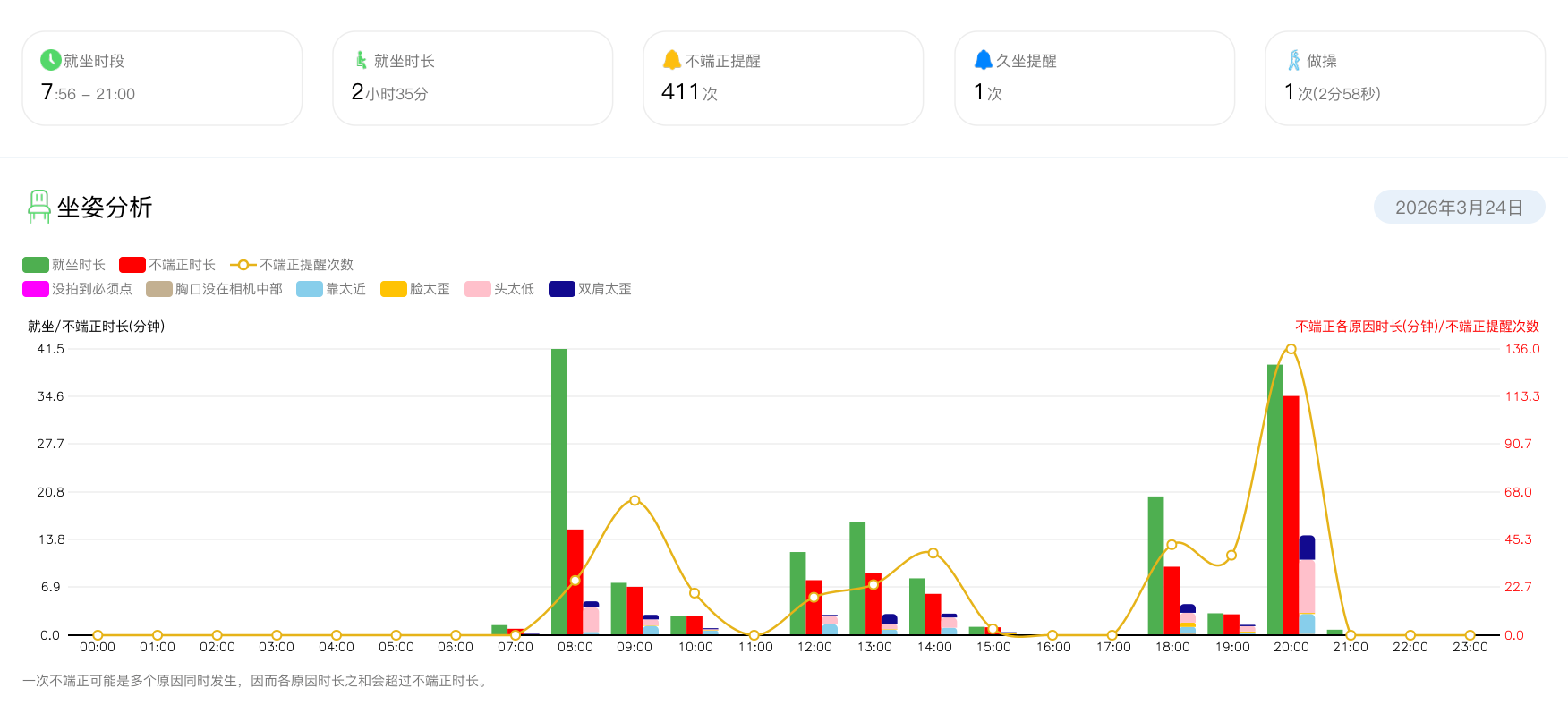
当天视图。以小时为单位,清晰展示就坐时长、不端正时长,并细化呈现导致不端正姿势的各项原因时长。
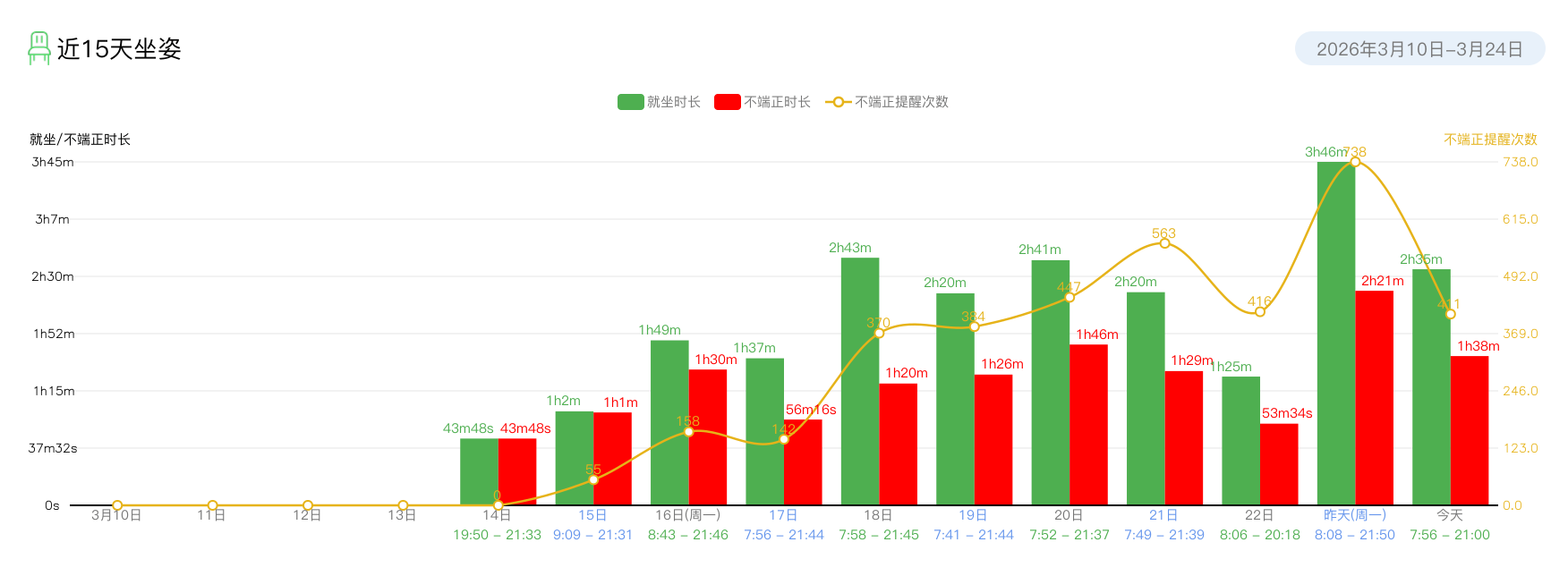
多天视图。呈现近期就坐时长、不端正时长、提醒次数及工作时间的变化趋势。
一、安装
{1-1}
首先下载Launcher在Windows上的安装包。进入C洼,打开文章Launcher+kDesktop,找到win10,launcher-res-xxx.rar,下载。或进入这里的百度网盘,下载同名rar。
{1-2}
接下是安装。launcher安装包是个rar压缩包。解压后,执行launcher.exe。
注意,launcher.exe所在目录不要含有中文字符。
{1-3}
下载两个小程序:Basic和kHome。
接下安装中文拼音包。方法是通过拼音包后面“安装”按钮,等待安装完成。
{1-4}
要测试拼音包是否工作,让进入听课状态,听到声音,那就是拼音包安装成功了。
{1-5}
设置驱动。底盘和AI驱动都选Basic,其它留空。
为降低cpu消耗,注意两点。一、不要设置IoT驱动,二、不操作Launcher窗口了,把它最小化。(在念段这话时,同时在视频叠加一、二这两行文字,)
导入kLink配置。导入后,kLink、语音命令、任务,就都有内容了。
红色文字表示底盘驱动串口设置有问题。打开Basic小程序,针对底盘,产品选玩偶,串口选一个没在用的,波特率可以115200。
二、坐姿检测
{2-1}
接下是坐姿检测。坐姿检测要用到摄像头。摄像头可以是笔记本自带的,或这种外接USB。进入相机,能看到实时图像,那就是摄像头可以用了。正连着多个摄像头,可用右下角按钮进行切换。
{2-2}
选择正坐(前),运行,电脑就进入正坐(前)这种方式的坐姿检测。刚发生过摄像头插拔时,建议在这里,执行一次挂起,再恢复执行。
{之后跟上《AI玩偶使用指南》的“坐姿检测”。但去除9:26(声音“有了事件”)开始的后面部分。
3、陪伴做操
《AI玩偶使用指南》的“陪伴做操”。但去除11:20(声音“这里只是一种”)开始的后面部分。
四、数据看板(报表)
{4-1}
在数据看板,可回顾一天或近几天的坐姿数据。
就坐时段,记录当天第一次和最后一次检测到人的时刻,差不多就是工作时间。
数据按小时归类,绘制成柱状-折线图。就坐和不端正时长用左侧Y轴刻度,直观反映不端正比例。
近7天视图,一眼就能看出就坐时长、不端正时长、提醒次数和工作时间的变化。
{4-2}
右上角按钮用于分享图表,目前功能是保存。保存时可添加水印。文档下的launcher目录,存放Launcher运行时生成的文件。有了png图像文件,就可分享了,比如发朋友圈。
{4-3}
注意health目录。坐姿数据不会离开电脑,就存放在这里。一个文件对应一天,最多保存30天,过期自动删除。想迁移某天数据,复制对应文件即可。{【去除】这里演示只复制昨天和前天数据。}
五、托盘
{5-1}
Launcher会在系统托盘添加个入口,以便更快捷地执行命令。这两个和场景有关。执行这里,就不用去打开Launcher窗口,然后进入kLink,单击挂起或恢复了。这是切换场景。
{5-2}
开启隐私保护,将停止现在的,以及阻止新的远程桌面连接请求。开启后,左上角会显示个绿色保护图标。如果想让开启保护是常态,可在设置中,打勾“如果持续1分半没有连接,自动进入保护”。避免您因手动关闭而忘记重新开启。
{5-3}
接下两个命令和听课件相关。
当有语音正播放时,点击“停止语音”可立即结束
“语音播报”是一个开关选项。打勾,执行一条托盘命令就会语音播报执行结果,取消打勾,则不播报。
六、提醒、悬浮窗
{6-1}
说下发生坐姿不端正等事件后,如何提醒用户。进入kLink,找到坐姿检测任务。这是个变量触发自动化。当检测到变量basesubtask_code_不为0时,就去执行坐姿不端正、离座、久坐任务。执行完任务后,会同步把basesubtask_code_置为0。接下看坐姿不端正任务怎么写的。
{6-2}
basesubtask_code_平时是0,当坐姿检测模块判断出有事件后,会修改它。变量值是1,意味着发生不端正事件,处理方式是进入“处理坐姿不端正”状态。变量值2,表示发生离座事件,执行操作是播放语音,“人离开了,可以考虑关灯”,这语音基本多余,不想听到它,在这里删除就行。变量值是3,表示发生久坐事件,进入“处理久坐”状态。
{6-3}
发生不端正事件后,会进入“处理坐姿不端正”状态。在这状态,会执行Basic小程序提供的“提醒”任务。任务有四个输入变量。msg是提醒内容,变量值basesubtask_str_是不端正原因,像不要靠太近。voice变量指示是否要使用声音播报。true表示使用,false表示不使用。floating_window变量则指示是否要使用悬浮窗提醒。
如何修改变量值?选择该变量,点击右上角,进入,改变这里的内容。对true、false,可以不用键盘,从常用值列表下拉就行。
{6-4}
persist变量表示此次提醒是一次性还是永久的。对坐姿检测,设置了是一次性提醒。也就是说,声音只会播放一次,悬浮窗闪烁显示10秒后,会自动关闭。到久座,pesist设置了是永久提醒。意味着,声音会重复播放,直到手动停止语音;悬浮窗会一直显示,直到手动关闭。
修改后,保存,任务就会用上新设置。
{6-5}
使用时,声音、悬浮窗一般只用开一种。悬浮窗用于不方便发出声音场合,像办公室。没事件时,悬浮窗会显示当前时间,
一有提醒了,背景会变红。闪烁表示是一次性提醒,10秒后自动消失。托盘中的这两条命令和悬浮窗有关,如果发生永久性提醒,须要手动执行这条“关闭当前提醒”。第二条命令则用于隐藏和显示悬浮窗。悬浮窗处于隐藏时,有提醒过来,还是会显示,只是提醒结束后,会自动回到隐藏。
健身操动作脚本:从制作到运行到回看
--------------------------------------------
{1-1}
动作脚本模块分三个阶段。一是用编辑器制做动作脚本文件。二是文件放到小程序,运行,用户跟着做操。三是可到数据看板,回看做操过程。
(分三行,大字叠加显示到视频)
一、制做脚本
要制做脚本,打开脚本编辑器。系统把一次做操拆分成多个状态,状态分两种:语音状态和姿态状态。姿态状态又分两种任务:计次和计时。
以俯卧撑为例,分三个状态。第一个是语音状态,播报“做操开始”。完成播报后,进入按次计数的姿态状态。
一次俯卧撑分两阶段:向下和向上。向下阶段,需要同时满足四个条件。1:身体平直度,即右肩、右髋、右膝3点形成的角度,按这里写的,要大于等于165。2:手臂伸直度,即右肩、右肘、右腕角度。3、右肩与右髋角度。4、右髋与右膝角度。四个条件同时满足,并持续800毫秒,向下结束,进入向上阶段。
向上阶段只判断身体平直和手臂伸直。两项持续200毫秒,向上结束,计数加1。
{1-2}
达到7次,结束当前的,进入已结束状态。在这状态,立即播报“俯卧撑已结束”,之后每10秒重复一次,不会自动结束。要结束的话,需用托盘命令切换到其他场景。
{1-3}
俯卧撑动作类型是计次,让看计时的平板撑。平板撑也是三个状态,在第二状态,动作类型是计时。和计次一样,也会有姿态判断。需要同时满足5个条件。右前臂角度、右手肘角度、右侧身体平直度、右侧躯干角度、右侧大腿角度。这五个条件同时满足的时间,累计达到60秒,该状态结束。
{1-4}
以下演示新建脚本,新建有两种方法,首选是从样板图像新建。第一步获取关健姿势图像,以这个腰椎操为例,它有5个动作,每个都是计次类型,意味着每个都要两张图像。对向右环臂摆腰动作,第一张是环臂到最右时,第二张是摆腰到最左时。区分哪是第二张的依据是,摆腰到最左时会认为计数加一。
这是截取的两张图像,为让软件正确识别姿势,图像中只让出现一人。
{1-5}
对怎么存放图像。在工作目录下新建以两下划线加“new”为前缀的目录,图像就放这目录。文件命名上,第一个动作第一张是“1下划线0”,第二张是“1下划线1”,后面动作依次类推。
准备好图像后,在这里选择存放目录,点击“生成脚本”,等待生成结束。
图像全是绿框,意味着都能找到姿态点,让进入到状态图。至此生成了这个腰椎操的脚本草稿。此时的脚本包括两部分,一个是以id为文件名的脚本配置文件,每二个存放样板图像的目录,目录名也是此动作脚本的id。在运行时,只需要这个配置文件。
{1-6}
接下来完善细节。最复杂的是设定各动作的姿态判断。草稿会默认加一些判断,这里可以删除或增加。对每个判断,需要确定‘最小值’和‘最大值’,以及小于最小值、大于最大值时的语音提示。虽然样板图能作为参考样板来定参数,但还是需要大量测试验证。有时可以去问DeepSeek。
{1-7}
以下演示从空白创建一个三状态脚本。每个状态会有一个编号,总是从编号1开始执行,建议随流程递增。当需要插入状态时,可用交换编号功能。
{1-8}
受算法精度、光照、距离等因素影响,写姿态判断需要反复测试。为辅助测出合适值,可借用三种方法。
一、打开相机窗口,录屏。做操时左上角显示实时信息,通过回看录像,调整参数。
二、打开相机窗口,手机安装kdestkop app,远程连接电脑。手机靠近人,通过手机屏幕看实时信息。
{1-9}
三、结束后,看回放。一次做操后,会生成一个火柴人动作回放视频。在右侧,会显示当前姿态在匹配的动作脚本中,各项姿态判断所测得的数值。
在述说每一种时,左上角显示当前说是哪种
二、运行脚本
{2-1}
要运行,先把生成动作脚本放到小程序的wkoscript目录下。这里把小程序选定为官方提供的kHome。
接下进入kLink,让增加一个场景。小程序任务选择kHome的健身操,把脚本文件名赋值给输入变量file。然后设置易识别的名称和id。这时就可运行了。
在托盘的场景区,会出现刚增加场景。运行后,如果没看到脚本运行,可去“中心”查看,上面这报错原因是找不到指定文件或格式不对。
三、回看数据
{3-1}
进入“健康”,做过的健身操会出现在这里。
下午3点35做的俯卧撑,耗时50秒。注意,开始计时的0秒,是指进入首个姿态状态后,用户首次满足姿态判断的那个时刻。“做7个俯卧撑”是首个姿态状态,6秒左右检测到第一次满足时刻。后面每一次俯卧撑,展示了两种耗时。蓝色柱状是单次耗时,即相邻两次语音播报次数的间隔。分了四小段的柱子是二阶段耗时,点击它会显示期间出现的不满足原因。什么是阶段、活跃期、冷却期,参考这文章。
{3-2}
下午16点14做的平板撑,耗时1分19秒。虽然脚本写的最大计时是60秒,但用的规则是纯满足时长,多出的19秒是不满足时间。通看过不满足列表,导致不满足的主要原因集中在“肩到髋角度”。深入看最后9秒,5次全是这原因,也就是说出现了塌腰或撅臀。具体是哪种,可回看火柴人动画。
暂停,挪到最后,再一帧一帧往回退。可看到最后一一次不满足时,肩到髋角度195.3,超过了最大值195,意味着腰比肩低,原因是塌腰。
这是编写脚本时作为示例的5动作腰椎操。由于次数较多,一条柱子同时显示两次。
kDesktop使用指南
--------------------------------------------
{1-1}
用kDesktop跟练,有三个核心。
一、手机姿态私教。动作一旦不标准,会语音提示,并锁定下一步
二、长期打卡见证工具。生成近30天做操记录,塌腰/撅臀诊断报告
三、一键生成Vlog。跟练同时产生Vlog素材,直接发B 站、抖音
(每核心分两行,第一行字号大点。这6行以大字叠加显示到视频。)
一、安装
对Android用户,在这里下载kDesktop apk,然后把apk复制到手机,安装。
{1-2}
对iOS用户,去App Store,搜kDesktop。安装完成,首页没有跟练项目,但会显示如何操作。
下载小程序:Basic Lua和kHome Lua。
安装底盘驱动。
进入kLink,导入klink_phone.cfg。导入后,首页就会同步显示kHome Lua自带的动作脚本。但要在跟练时听到中文语音,还须安装拼音包。
二、跟练
{2-1}
安装完拼音包,就可跟练了。这里演示做60秒平板撑。
长按视频区,从分析模式切换到 Vlog 模式,顾名思意,在这模式方便晒视频。Vlog模式会叠加计时、进度、遮脸等元素,可回到分析模式,在“Vlog设置”里控制只显示哪些元素。
{2-2}
(视频是竖屏录,但横屏显示)(在听到“保持不动,等待定位完成”后,开始说)定位作用是让您尽可能站在恰当位置,方便相机检测。(在定位完成,图像显示“平板撑60秒”几个大字,开始说)若要晒视频,建议从这开始。
(从左上角进度8/60秒起,可快进。直到显示24/64,接下开始说)出现蹋腰,语音会提示。纠正姿势后,倒计时继续。这脚本用的计时规则是"纯满足时长”。也就是说,对1分钟平板撑,仅累计姿态满足时长,若不满足,计时暂停。这意味着,当过程中有不满足时,等任务结束,做操时间极可能超过1分钟。
三、回看数据
{3-1}
进入“健康”,做过的健身操会出现在这里。
刚才做的平板撑,下午2点21分47秒开始,耗时1分8秒,多出的8秒是不满足时长。原因绝大多数是“肩到髋角度”。
深入看19秒后的时段,22次全是这原因,也就是说出现了塌腰或撅臀。具体是哪种,可回看火柴人动画。
暂停,根据时间再一帧一帧定位。可看到在24秒时的不满足时,肩到髋角度200.654,超过了最大值195,意味着腰比肩低,原因是塌腰。
对长期打卡的,可能更关心这句话:“累计打卡31天,做操31次,总时长32分钟。上一次:2026年8月8日15点29分35秒”。这数据怎么来的,在报表添加一页,显示近30天做的平板撑。
ID,选平板撑。
页面主要部分是各天做操记录。顶部是趋势总览,展示近30天的“做操时长”和“做操频次”。点击最后一根柱子,跳转到今天做操。
1分8秒,这是刚做的平板撑。翻到上一次做操,就是历史数据中的8月8日那一次,当然,这次的累计数据就都要比今天这次减一了。
右上角有个“分享”按钮,功能是把近30天做操记录保存到相册。
{3-2}
进入相册,可看到刚保存的做操记录。有了这图像,就可发微信给朋友,或晒到朋友圈。
四、生成Vlog
{4-1}
要把刚才录制的视频生成Vlog,须要视频处理软件,这里用手机版剪映。
打开剪映、导入录制的视频。
进入比例。选择横屏16:9。
进入剪辑。修改视频开始和结束时刻。开始建议放在定位结束,显示出健身操名称时。结束建议放在做操结束,显示做操结束时。
{4-2}
进入编辑。旋转到正确的横屏。调整大小,视频区域恰好就是16:9,用一个9:16的框去选。两手指在视频区放大,恰好到整个屏幕,避免有黑框。
按自个须要,在这里放大音量。
至此就可以导出视频,发布到B站这些平台了。
五、修改参数
{5-1}
刚跟练的平板撑,肩到髋角度范围是170到195,若想收紧核心,最大值改为190。这涉及到编辑动作脚本文件,需要使用Launcher。如不知道用Launcher编辑脚本,先看这视频。
{5-2}
首先得找到要修改的脚本文件。60秒平板撑是kHome Lua内置的一个脚本。进入文档、RoseApp、launcher,khome小程序程序包下的wkoscript,leagor_plank.cfg就是要改的文件。接下把这文件复制到工作目录。
运行动作脚本编辑器,打开leagor_plank.cfg,找到肩到髋姿态判断,把最大值195改到190,保存。
接下要把改过的脚本复制到手机。Launcher是个远程桌面服务器,右上角显示此时IP:192.168.1.108。
{5-3}
打开kDeskop,在首页,输入192.168.1.108。连接Launcher。
{5-4}
在kDestkop设备端,定位目录到kHome lua数据包的wkoscript目录。在Launcher端,定位到刚才脚本文件所在目录,长按,拖到手机,完成复制。
{5-5}
跟练60秒平板撑。这时手机中应该存在两个leagor_plank.cfg,但数据包中的优先级高于程序包,于是会使用数据包的。可以看到,肩到髋最大值已变成190。